
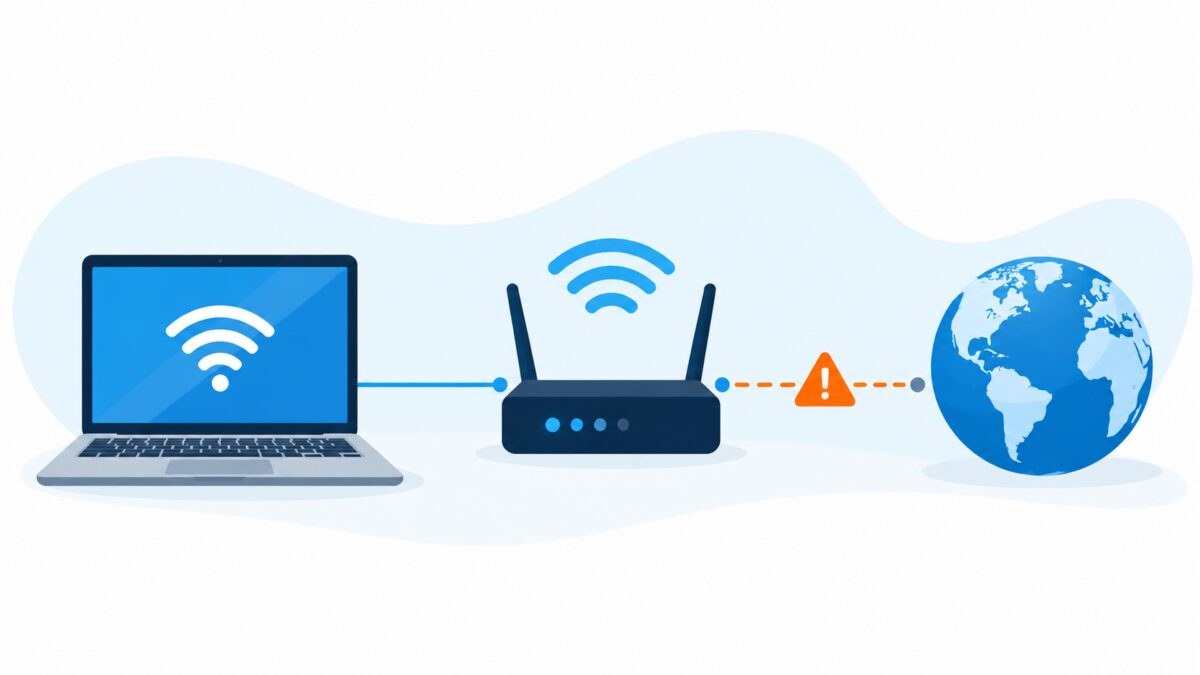
와이파이 아이콘은 정상인데 브라우저만 열리지 않으면 무작정 네트워크 초기화부터 하기 쉽습니다. 그러나 이 증상은 PC, 공유기, 회선, DNS, VPN 중 어느 구간에서 막혔는지를 먼저 나누면 해결 시간을 크게 줄일 수 있습니다.
1. 다른 기기로 문제 범위부터 나누기
같은 와이파이에 휴대전화를 연결해 웹페이지를 열어봅니다. 휴대전화도 안 되면 PC 설정보다 공유기나 통신사 회선을 먼저 의심해야 합니다. 휴대전화는 되는데 PC만 안 되면 Windows 설정, 네트워크 드라이버, VPN 순으로 범위를 좁힙니다.
2. 항공기 모드와 저장된 연결 정보 확인
설정 → 네트워크 및 인터넷 → Wi-Fi에서 Wi-Fi가 켜져 있는지 확인합니다. 연결된 네트워크를 한 번 끊었다가 다시 연결하고, 계속 실패하면 알려진 네트워크 관리에서 해당 공유기를 삭제한 뒤 비밀번호를 다시 입력합니다. 잘못 저장된 보안 방식이나 이전 비밀번호 때문에 “연결됨” 상태만 남는 경우를 분리하는 과정입니다.
3. VPN과 프록시를 잠시 끄고 한 사이트만 테스트
회사용 VPN, 광고 차단 앱, 보안 프로그램이 통신을 돌려보내다가 오류를 낼 수 있습니다. 이들을 잠시 끌 때는 은행이나 결제 사이트가 아닌 일반 웹페이지로만 테스트합니다. 한 사이트만 안 열리면 전체 인터넷 문제로 판단하지 않습니다.
4. 공유기 전원은 순서를 지켜 재시작
모뎀과 공유기가 따로라면 둘 다 전원을 끄고 30초 정도 대기합니다. 모뎀을 먼저 켜고 상태등이 안정된 뒤 공유기를 켭니다. 재시작 중에는 같은 공유기를 쓰는 모든 기기의 연결이 끊긴다는 점을 미리 알려야 합니다.
5. Windows 문제 해결사를 먼저, 네트워크 초기화는 마지막에
Windows 11은 설정 → 시스템 → 문제 해결 → 다른 문제 해결사에서 네트워크 진단을 실행할 수 있습니다. 그래도 해결되지 않을 때만 설정 → 네트워크 및 인터넷 → 고급 네트워크 설정 → 네트워크 초기화를 고려합니다. 네트워크 초기화는 어댑터와 저장된 설정을 다시 구성하므로 VPN이나 가상 네트워크 프로그램을 재설정해야 할 수 있습니다.
6. 해결 후 기록해야 다음에 빨리 찾는다
문제가 해결됐다면 “PC만 문제였는지”, “공유기 재시작으로 해결됐는지”, “VPN을 끄자마자 연결됐는지”를 한 줄로 적어둡니다. 같은 증상이 반복될 때 무작정 모든 설정을 초기화하지 않고 마지막으로 효과가 있었던 단계부터 확인할 수 있습니다.
확인 기준: Windows 11의 메뉴 이름을 기준으로 작성했으며 PC 제조사와 Windows 버전에 따라 표시가 다를 수 있습니다.