
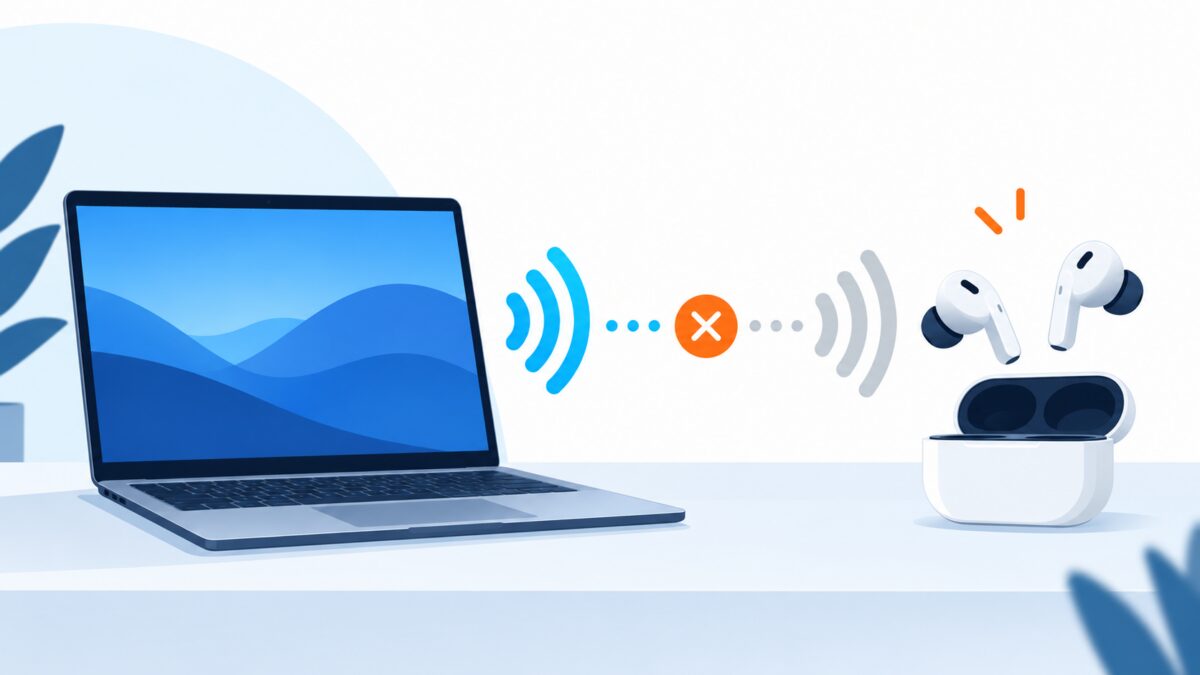
블루투스 목록에 “연결됨”이라고 표시되는 것과 실제 소리의 출력 대상으로 선택되는 것은 별개입니다. 따라서 페어링을 반복하기 전에 Windows가 어느 장치로 소리를 보내고 있는지부터 확인해야 합니다.
1. 볼륨보다 출력 장치를 먼저 확인
작업 표시줄의 소리 아이콘을 누르고 출력 장치 목록을 엽니다. 노트북 스피커, 모니터 HDMI, 블루투스 이어폰 중 실제 들을 장치를 선택합니다. 특히 모니터를 연결한 뒤에는 HDMI가 기본 출력으로 바뀔 수 있습니다.
2. 앱 하나만 소리가 안 나면 볼륨 믹서 확인
설정 → 시스템 → 소리 → 볼륨 믹서에서 문제가 생긴 앱의 출력 장치와 볼륨을 확인합니다. 브라우저는 이어폰으로, 영상 프로그램은 스피커로 지정돼 있을 수 있습니다.
3. 통화용 모드와 음악용 모드 구분
마이크를 쓰는 통화용 모드는 음질이 낮게 들릴 수 있습니다. 소리 설정에서 이어폰의 스테레오 출력을 선택하고, 회의 앱이 마이크를 점유하고 있는지도 확인합니다.
4. 장치 삭제 후 재연결
설정 → Bluetooth 및 장치 → 장치에서 이어폰을 제거합니다. 이어폰도 페어링 모드로 바꾼 뒤 장치 추가로 다시 연결합니다. 멀티포인트 제품이라면 휴대전화 Bluetooth를 잠시 끄고 PC만 연결해 봅니다.
5. 오디오 형식과 드라이버는 나중에 점검
고급 소리 속성에서 지원되는 오디오 형식을 확인하고 Bluetooth 어댑터 드라이버와 Windows 업데이트를 점검합니다. 드라이버를 바로 삭제하기보다 제조사 지원 페이지의 최신 버전을 먼저 확인합니다.
6. 이어폰 문제인지 PC 문제인지 마지막 구분
같은 이어폰을 휴대전화에 연결하고, PC에는 다른 Bluetooth 스피커를 연결합니다. 이 교차 테스트로 어느 쪽을 의심해야 할지 나눌 수 있습니다.
공식 출처: Microsoft 지원