
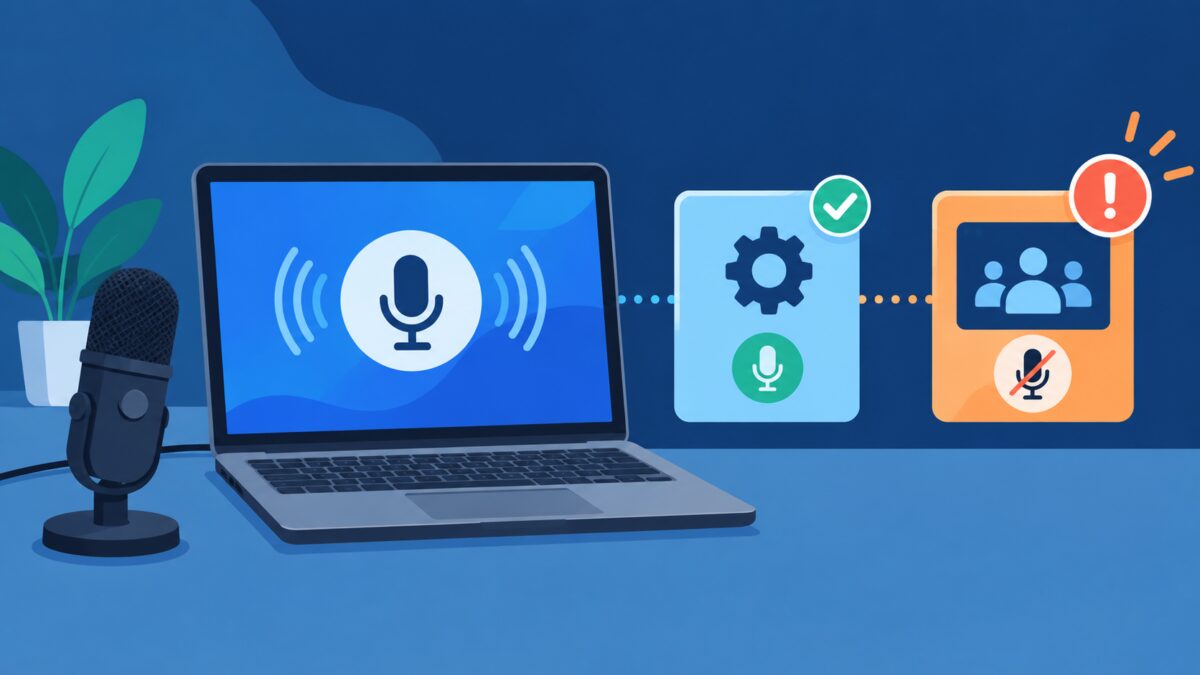
음성 녹음기에서는 마이크가 되는데 회의 앱에서만 소리가 안 들리면 하드웨어 고장 가능성은 낮습니다. Windows 권한과 앱 내부의 입력 장치 선택을 따로 확인하는 것이 핵심입니다.
1. Windows 마이크 테스트로 정상 여부 확인
설정 → 시스템 → 소리 → 입력에서 사용할 마이크를 선택하고 테스트 막대가 반응하는지 확인합니다.
2. 개인정보 권한을 두 곳에서 확인
설정 → 개인정보 및 보안 → 마이크에서 마이크 액세스와 앱 접근 허용을 모두 켭니다. 데스크톱 앱 접근과 브라우저 사이트별 권한도 별도입니다.
3. 회의 앱 안의 마이크 선택
Zoom, Discord, Teams는 Windows 기본 장치와 다른 마이크를 기억할 수 있습니다. 앱의 오디오 설정에서 실제 마이크 이름을 직접 선택합니다.
4. 입력 볼륨과 물리 음소거 버튼
헤드셋 선이나 키보드의 음소거 버튼을 확인합니다. 입력 볼륨은 테스트 막대를 보며 조절하며 무조건 100으로 올리지 않습니다.
5. 한 앱이 마이크를 잡고 있는지 확인
녹음, 방송, 소음 제거 프로그램을 완전히 종료한 뒤 회의 앱을 다시 실행합니다. 알림 영역에 남은 프로그램도 확인합니다.
6. 드라이버 재설치는 마지막 단계
Windows가 마이크를 아예 감지하지 못할 때만 장치 관리자를 확인합니다. 삭제 전에는 제조사 지원 페이지에서 복구할 드라이버를 먼저 확보합니다.
공식 출처: Microsoft 지원, 마이크 문제 해결